
 |
 | Tutorial Photoshop 7 By GrazZia |  |
|
GrazZia
Junior


|
|
1.Luam pozele astea cu File=>Open
[URL=http://img54.imageshack.us/my.php?image=1om3.jpg]  [/URL] [/URL]
2.Alegem dimensiunile bennerului File=>New [URL=http://img218.imageshack.us/my.php?image=2vu1.jpg]  [/URL] [/URL]
Eu bennerele le fac 400x300. Am subliniat esentialul. 3.Va ganditi voi cum e mai bn sa asezati pozele in bennere cu Move Tool (stiti asta) Dak pozele sunt mari: View=>Image=>si schimbati măsură doar la “Height” 4.Asezati pozele si incercati sa decupati cu Polygonal Lasso Tool cat mai bine posibil. Ca sa scapati de partea decupata: Edit=>Cut [URL=http://img224.imageshack.us/my.php?image=5kp0.jpg]  [/URL] [/URL]
Si va arata cam asa: [URL=http://img220.imageshack.us/my.php?image=bav2.jpg]  [/URL] [/URL]
5.A mai ramas o poza.Dati clik pe bennerul cu celelalte 2 poze si va duceti jos la Layers si dai clik p “Background” pt. k celelalte poze sa se suprapuna peste cea ramasa.Mutam poza cu Move Tool in benner. [URL=http://img218.imageshack.us/my.php?image=7ub0.jpg]  [/URL] [/URL]
Si va arata cam asa : [URL=http://img218.imageshack.us/my.php?image=cry1.jpg]  [/URL] [/URL]
6.Pt. k pozele sunt din acceasi sedinta foto eu de obicei intregesc bennerul : Layer=>Merge Visible 7.Acum incercam sa coloram bennerul: Image=>Adjustments=>Levels sau Couvers (nu neaparat doar la astea sa umblati,puteti si la Auto Levels,etc.) 8.Modificati culorile la RBG,RED,GREEN,BLUE. [URL=http://img220.imageshack.us/my.php?image=11nh4.jpg]  [/URL] [/URL]
9.Pt. a o face pe Dulce cu “fata de papusa” va duceti la Filter=>Blur=>Smart Blur [URL=http://img218.imageshack.us/my.php?image=13ds5.jpg]  [/URL] [/URL]
Si dak vreti sa accentuate bennerul:Filter=>Sharpen=>Sharpen Edges [URL=http://img224.imageshack.us/my.php?image=14ox5.jpg]  [/URL] [/URL]
10.Am vazut k multi ma intreaba cum fac cu texturile peste benner: Alegeti o textura potrivita pt. benner(culorile in ton cu bennerul sau ce vi s pare voua ca s-ar vedea elegant p benner)si o mutam in benner tot cu Move Tool Va duceti jos la Layers=>Normal si schimbati cum vreti voi. [URL=http://img515.imageshack.us/my.php?image=16fh8.jpg]  [/URL] [/URL]
Pt. ca p fata Dulce are o dara alba de la textura :jajaja: :Rectangular Marquee Tool si din tastatura => Delete 11.Ca sa dispara Rectangular Marquee Tool :Selecte => Deselect 12.Am mai pus ink de 2 ori textura pe benner.Ultima data l-am lasat la Darken. [URL=http://img218.imageshack.us/my.php?image=19qs7.jpg]  [/URL] [/URL]
13.Acum incercam sa punem Brushes Nu numeroase pt. k bennerul e deja plin de textura. Punem Brush-ul pe benner cu ce culoare vrem.Eu am ales Albul. [URL=http://img220.imageshack.us/my.php?image=20we0.jpg]  [/URL] [/URL]
14.Scriem ceva pe benner. [URL=http://img220.imageshack.us/my.php?image=21xp9.jpg]  [/URL] [/URL]
15.K sa ii dam contur scrisului pt. a se vedea mai bine Layer=>Layer Style=>Stocke… [URL=http://img220.imageshack.us/my.php?image=24zg3.jpg]  [/URL] [/URL]
De la “Color”selectati colorit conturului De la “Size””,selectati cat de gros vreti sa fie conturul De la “Blend Mode”selectati diferite rezultate pentru contur 16.Acum pentru a da contur intregului benner dati clik pe Move Tool si intregiti bennerul de la Layer=>Merge Visible. Va duceti jos la Layers si dati clik dreapta pe Background=>Duplicate Layer=>Ok Ne intoarcem la Layer=>Layer Style=>Stocke… [URL=http://img224.imageshack.us/my.php?image=25xw4.jpg]  [/URL] [/URL]
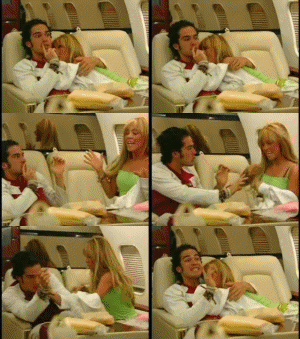
De la “Position” alegem“Inisde” si de la “Color” culoarea conturului sau borderului. Personalizati bennerul cu numele vostru si va arata in felul asta:  |
|||||||||||
|
|||||||||||||


 |
| |
|
anahi_alinuta
Administrator
|
|
asa mi-a iesit mie

 |
|||||||||||
|
_________________ 
 
|
|||||||||||||
|
| |
|
anahi
Membru 2
|
|
soper fain facii bannerelele...(GarzZia)
 |
|||||||||||
|
_________________ En tu abrazo encuentro el rumboO...Para desafiar al mundoO...Y tu voz me hace bien...Cuando alguien es cruel...Todo es mas SegruO..... 

|
|||||||||||||

|
 | Tutorial Photoshop 7 By GrazZia | |
|
||
|
|
|